

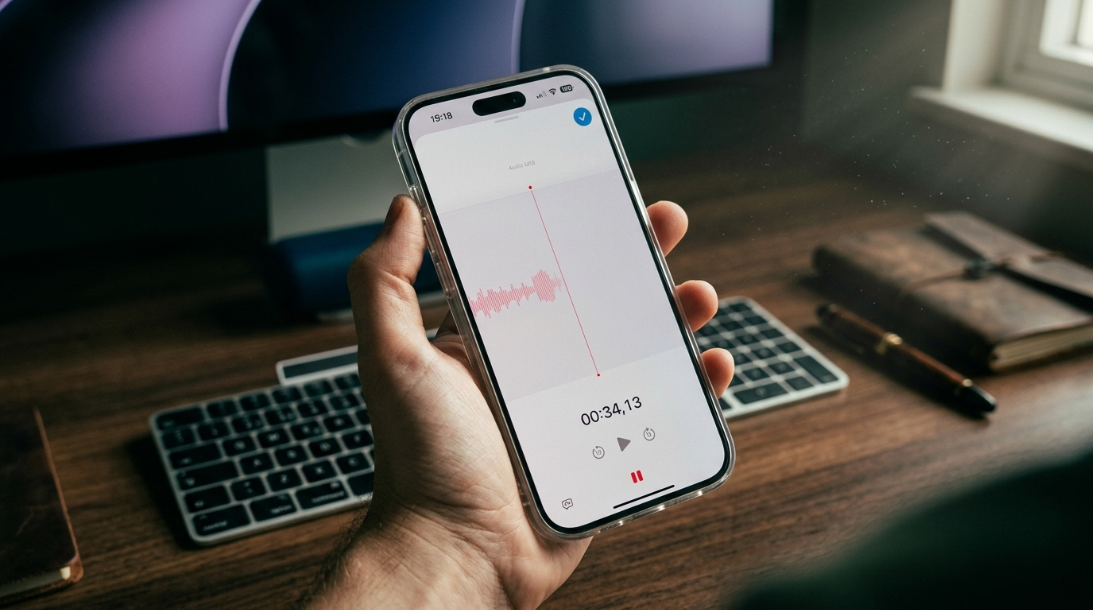
iPhones er kendt for deres gode kameraer men de klarer også lydoptagelser rigtig fint når det er det eneste du har brug for. Måske skal du interviewe nogen optage en undervisning eller et møde. Heldigvis er det nemt at optage lyd på din iPhone og du behøver ikke downloade nogen ekstra apps.
Apples Voice Memos-app ligger allerede på alle nyere iPhones. Find den sorte ikon med lydbølger. Hvis den ikke er på din hjemmeskærm skal du bare trække nedad og bruge Søg. Har du tidligere slettet den kan du hente den gratis igen i App Store.
Når appen er åben er det enkelt. Tryk bare på den røde knap for at starte optagelsen. Tryk igen for at stoppe og gemme. Ud over det basale er der flere praktiske funktioner.
Skjulte funktioner i Voice Memos-appen
Mens du optager kan du stryge opad på optagekortet for at få en fuldskærmsvisning med pause og spol tilbage. Spoling er praktisk hvis du vil rette et kort stykke. Har du sagt noget forkert eller er der pludselig baggrundsstøj kan du bare gå tilbage og optage de få sekunder om. Multispor-optagelse er også muligt med Plus-knappen men det kræver en iPhone 16 Pro eller nyere.
Før du begynder at lave mange optagelser bør du gå til Indstillinger derefter Apps og så Voice Memos. Under Optagetilstand kan du vælge mellem Mono Stereo og Spatial på de modeller der understøtter det. Spatial giver en 3D-lyd der føles som om den kommer fra alle sider.
På optageskærmen sidder der fire knapper en i hvert hjørne. Den treprikkede knap øverst til venstre giver dig mulighed for at kopiere transskriptionen så du kan sætte den ind i Notes eller Beskeder. Trim lader dig klippe unødvendige dele væk.
Knapen nederst til venstre der ligner en taleboble viser den fulde transskription. Den opdateres i realtid mens der tales og hvis du trykker på et ord hopper afspilningen hen til det sted. Knapen nederst til højre med tre skydere styrer afspilningshastigheden. Ved mono- eller stereooptagelser får du også Skip Silence og Enhance Recording der dæmper baggrundsstøj og ekko. Ved spatial-optagelser ser du i stedet Studio Sound med en skyder til intensitet. Den gør din stemme mere som om den er optaget i et studie.
Tryk på den blå knap for at anvende indstillingerne og tryk igen for at gemme. Hvis lokalitetstjenester er slået til får memoet navn efter din nuværende placering. Tryk bare på navnet hvis du vil ændre det.
Lyt til voice memos og synkroniser dem med iCloud
Når du skal lytte og holde styr på dine voice memos er grænsefladen også ligetil. De er sorteret efter optagetid med de nyeste øverst. Tryk på en for at lytte. Den treprikkede menu giver dig mulighed for at dele omdøbe tilføje til favoritter eller se transskriptionen.
Har du mange optagelser kan søgeikonet også finde matches inde i transskriptionerne. Brug pilen øverst til venstre for at sortere efter type og oprette mapper så det hele bliver mere overskueligt.
Dine voice memos synkroniseres automatisk på tværs af dine Apple-enheder via iCloud. Tjek det under Indstillinger derefter dit navn derefter iCloud og så Gemt i iCloud og sørg for at Voice Memos er slået til. iOS har i øvrigt en indbygget funktion til at optage opkald der fungerer langt mere elegant end at bruge Voice Memos på en anden enhed.